קניתם מחשב נייד בנסיעה לחו"ל.
הוא עובד מצוין.
רק דבר אחד, כל התפריטים באנגלית.
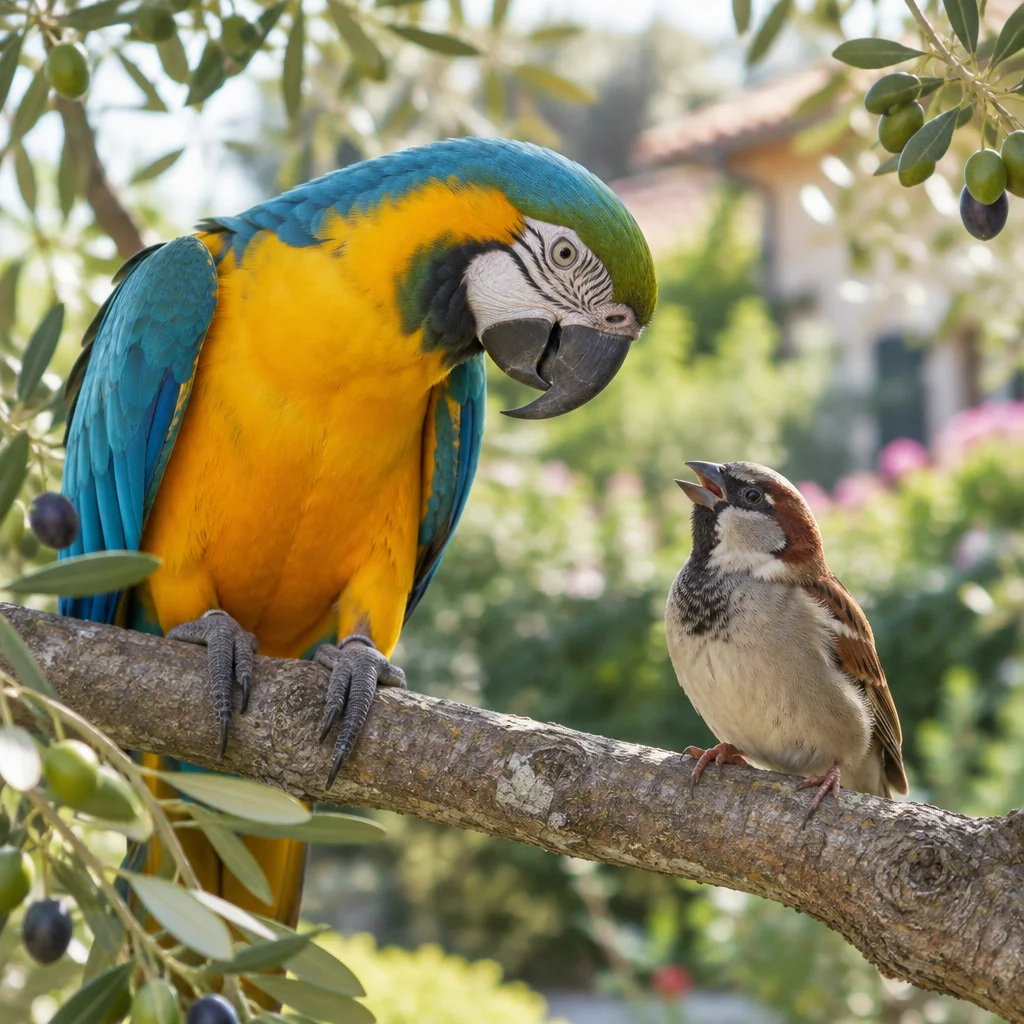
זה קצת כמו תוכי צבעוני שהביאו מחו"ל לגינה ישראלית.
לוקח לו זמן להבין את הציפורים המקומיות.
את המחשב שלכם נלמד לצייץ בעברית הרבה יותר מהר.
אותו דבר קורה גם עם מחשב יד שנייה שהגיע באנגלית.
הרבה אנשים פשוט מתרגלים לזה.
לא צריך.
גם Windows וגם כרום יודעים לדבר עברית, רק צריך לבקש מהם.
Windows בעברית
נכנסים ל-Time & language ואחר כך ל-Language & region.
כותבים Hebrew, בוחרים בעברית ולוחצים Next.
לוחצים Install.
ההורדה יכולה לקחת כמה דקות.
לוחצים Sign out.
אחר כך נכנסים שוב למחשב, כרגיל.
אחרי הכניסה, Windows כבר בעברית.
המסך מסודר עכשיו מימין לשמאל, כמו שכותבים בעברית.
אל תיבהלו אם דברים זזו לצד השני.
במחשבים מסוימים הרישיון של Windows מאפשר רק שפה אחת.
אז מופיעה ההודעה Only one language pack allowed.
זו לא טעות שלכם, זה סוג הרישיון.
במקרה כזה שווה לשאול טכנאי מה האפשרויות.
כרום בעברית
לוחצים על שלוש הנקודות למעלה מימין ובוחרים Settings.
אם עברית לא ברשימה, מוסיפים אותה קודם ב-Add languages.
סוגרים את כרום ופותחים אותו מחדש.
התפריטים של כרום עוברים לעברית.
אתר שכתוב באנגלית נשאר באנגלית.
כרום מחליף את השפה של עצמו, לא של האתרים.
לעבור בין עברית לאנגלית בהקלדה
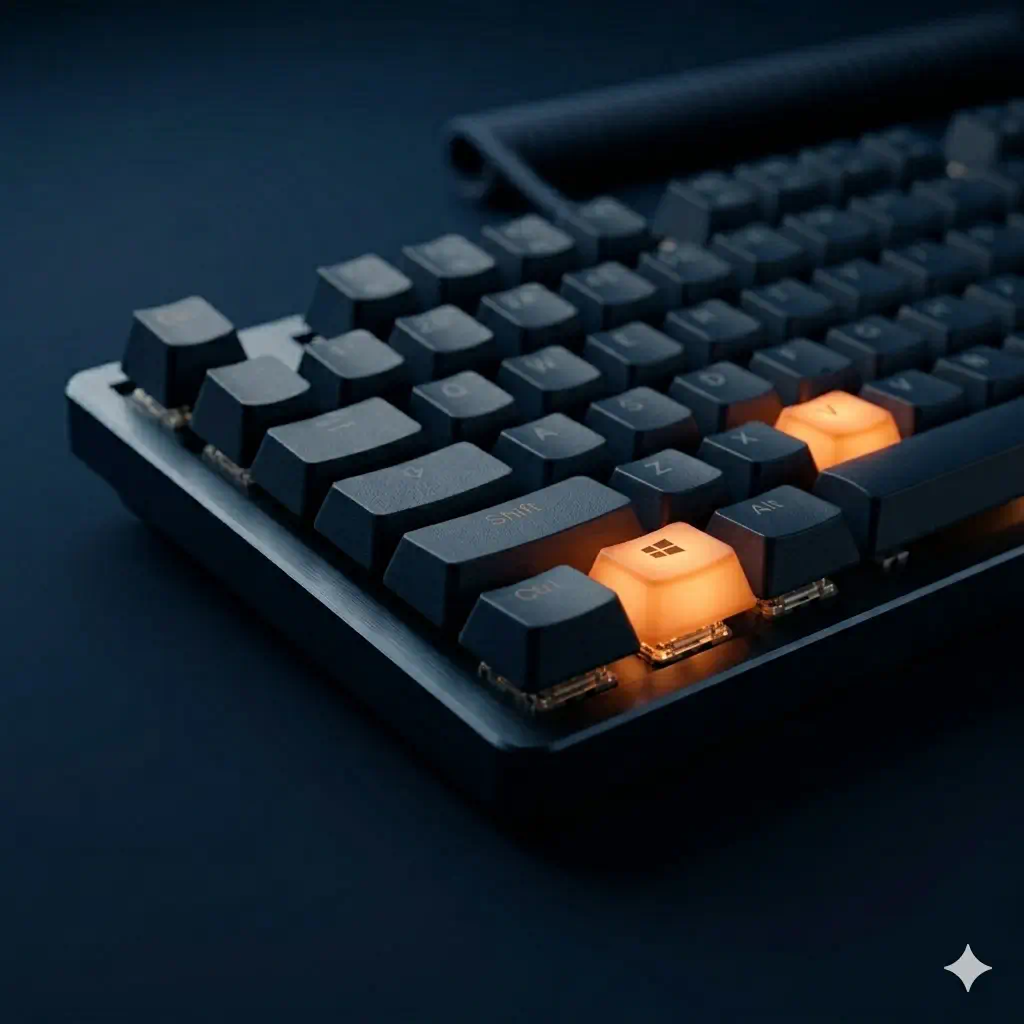
כמו בכל מחשב, לוחצים יחד על Alt ו-Shift השמאליים.
אחרי שהוספתם עברית, זה עובד גם במחשב שנקנה בחו"ל.
האותיות על המקשים
במחשב מחו"ל אין על המקשים אותיות בעברית.
אפשר להדביק מדבקות.
הן נראות פחות טוב ומתקלפות עם הזמן.
יש מקומות שחורטים את האותיות בעברית ישירות על המקשים.
אין שם מה שיתקלף.
כמו התוכי, גם המחשב לומד את השפה של הבית.
רק שאצלו זה לוקח כמה לחיצות.