העתקתם מספר טלפון מהודעה בוואטסאפ.
עברתם למייל, העתקתם כתובת.
חזרתם לוורד להדביק את מספר הטלפון.
זה שהעתקתם ראשון.
אבל המספר כבר לא שם.
הכתובת דרסה אותו.
אתם חוזרים לוואטסאפ, מחפשים, גוללים,
מוצאים את ההודעה, מעתיקים שוב.
זה קורה שלוש פעמים ביום.
לפחות.
דמיינו שהמחברת שלכם זוכרת כל דבר שפעם העתקתם.
לא רק את הדבר האחרון.
הכל.
שורה אחרי שורה.
כמו מחברת עם דפים אינסופיים שאף פעם לא נגמרת.
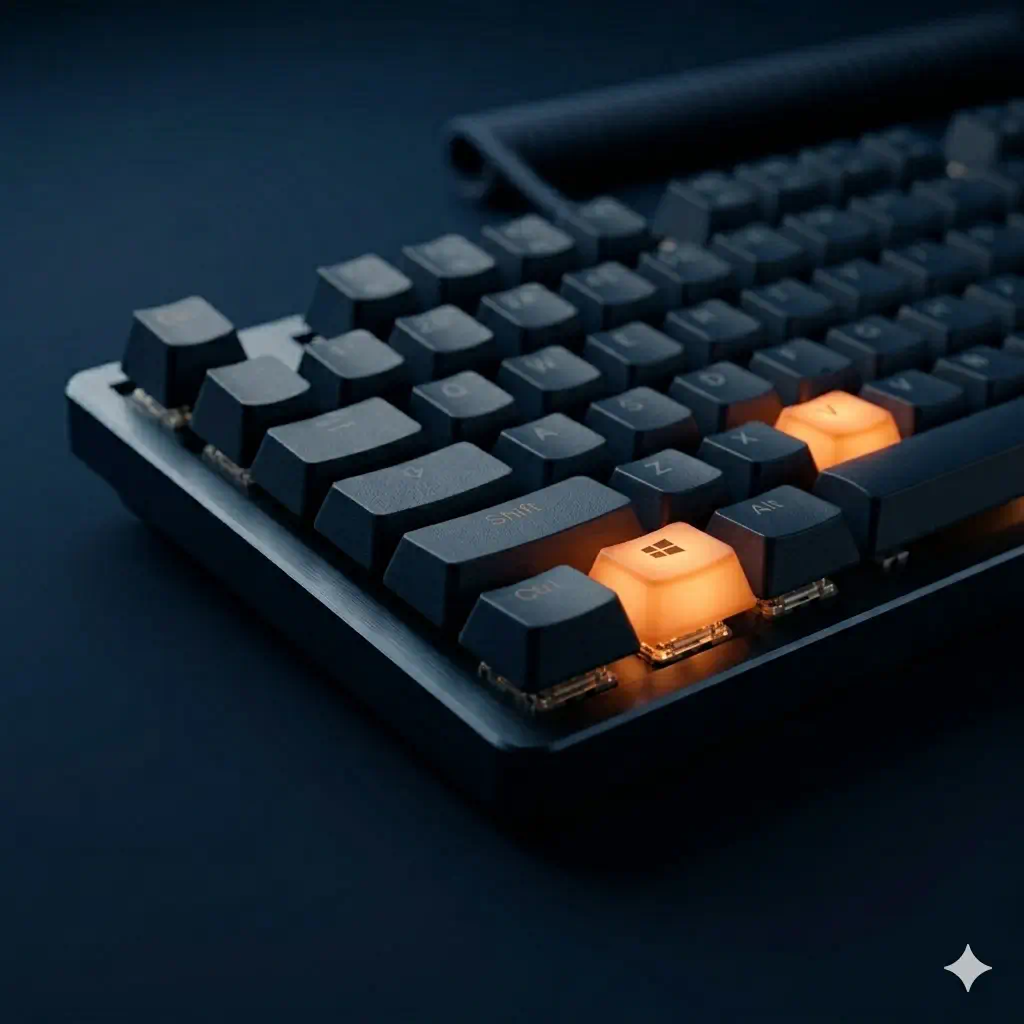
Windows + V פותח את ההיסטוריה.
כל מה שהעתקתם.
מסודר ומחכה לכם.
איך מפעילים את זה?
1
לחצו Windows + V (במקום Ctrl + V הרגיל)
2
בפעם הראשונה, לחצו "הפעל" כדי להדליק את התכונה
3
מעכשיו כל העתקה נשמרת ברשימה.
בחרו מה להדביק
בחרו מה להדביק
מתי זה מציל חיים?
ממלאים טופס ארוך באינטרנט.
שם, כתובת, טלפון, מייל.
במקום לחזור לכל מקום בנפרד,
פותחים את ההיסטוריה ומדביקים הכל ברצף.
או כשמעתיקים קטע מוורד,
אז קטע ממייל,
אז רוצים את שניהם באותו מסמך.
הכל שם.
מחכה לכם.
או הדבר הכי מעצבן:
העתקתם סיסמה ארוכה ומסובכת.
הלכתם להדביק אותה.
אבל בדרך העתקתם בטעות משהו אחר.
עם Windows + V, הסיסמה עדיין ברשימה.
Windows + V שומר את כל מה שהעתקתם.
לא רק את הדבר האחרון.
טריק אחד קטן שחוסך עשרות הלוך-חזור ביום.
לא רק את הדבר האחרון.
טריק אחד קטן שחוסך עשרות הלוך-חזור ביום.
המערכת
כל הפתרונות למחשב, במקום אחד
תקלות, הדרכות, סרטונים ומודלים תלת-ממדיים. הכל במערכת אחת שמתעדכנת כל הזמן.
פותרים לבד, בקצב שלכם, בלי טכנאי.
למערכת פותרים לבד, בקצב שלכם, בלי טכנאי.