אתם באמצע עבודה.
פתאום התוכנה קופאת.
העכבר זז, אבל שום דבר לא מגיב.
לוחצים על X.
כלום.
לוחצים שוב.
כלום.
אז מתחילה הפאניקה:
"אולי צריך לכבות את המחשב?"
"אולי נדבק בווירוס?"
"אולי המחשב גמור?"
רגע.
לפני שעושים משהו דרסטי,
יש כלי שכבר מותקן במחשב שלכם.
הוא רואה הכל.
Ctrl + Shift + Esc.
שלושה מקשים.
מנהל המשימות נפתח.
אפשר גם קליק ימני על שורת המשימות (הפס התחתון) ולבחור "מנהל המשימות".
מה הוא מראה?
מנהל המשימות מראה את כל מה שרץ במחשב.
כל תוכנה.
כל תהליך ברקע.
ליד כל אחד, כמה הוא צורך:
1
CPU (מעבד).
אם תוכנה תופסת 90%+, היא כנראה תקועה
אם תוכנה תופסת 90%+, היא כנראה תקועה
2
זיכרון (RAM).
מלא?
המחשב מתחיל להאט
מלא?
המחשב מתחיל להאט
3
דיסק.
ב-100%?
משהו כותב או קורא בטירוף
ב-100%?
משהו כותב או קורא בטירוף
מה אפשר לעשות עם זה?
תוכנה תקועה?
קליק ימני עליה, "סיום משימה".
נגמר.
בלי לכבות את המחשב.
בלי לאבד עבודה בתוכנות אחרות.
המחשב נדלק לאט?
יש לשונית "אפליקציות אתחול".
שם רואים מה נדלק אוטומטית עם המחשב.
יש 15 תוכנות שנדלקות?
כבו 10 מהן.
ההפעלה תהיה פי שתיים יותר מהירה.
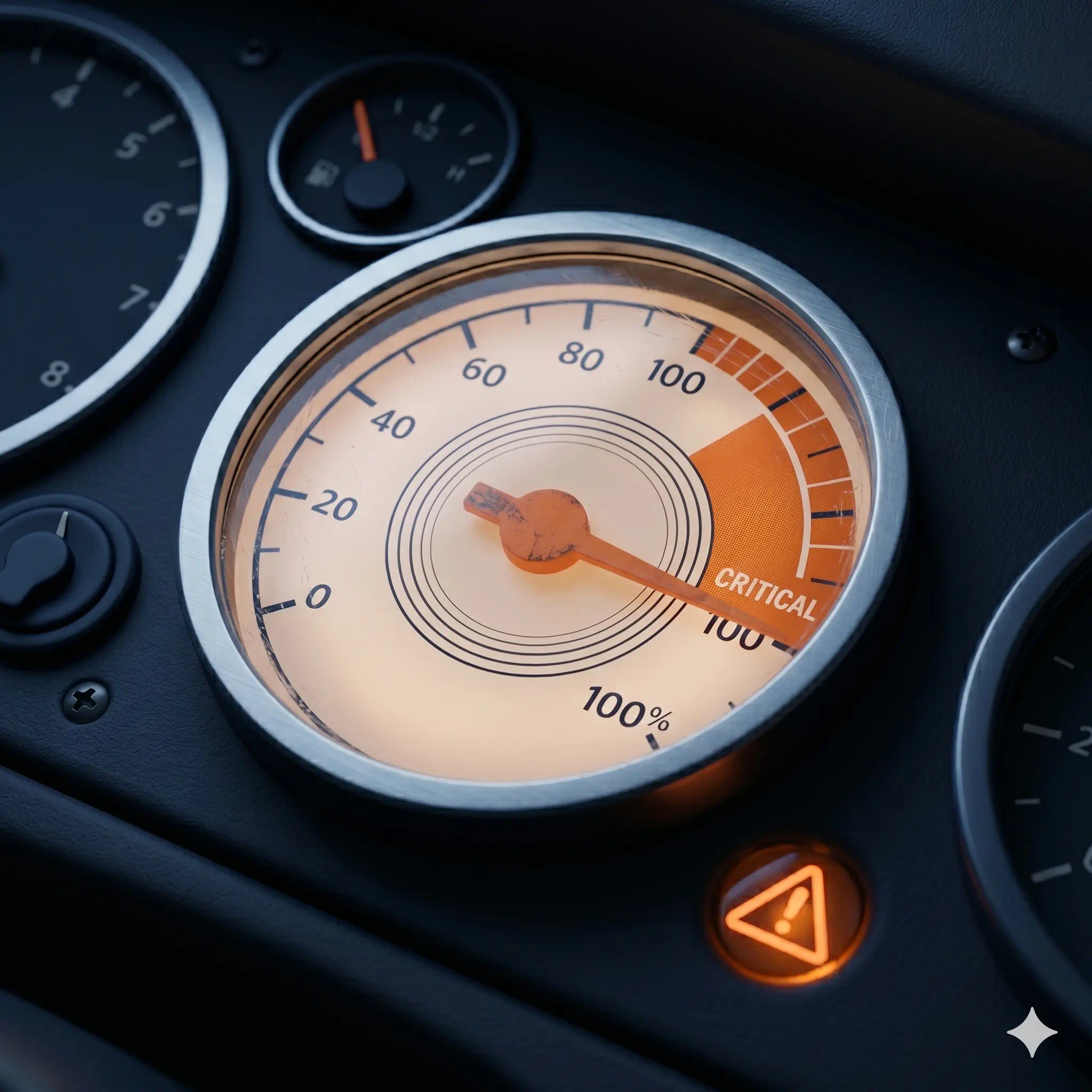
מנהל המשימות הוא כמו לוח מחוונים של רכב.
לא חייבים להבין הכל.
מספיק לדעת מתי משהו באדום.
לא חייבים להבין הכל.
מספיק לדעת מתי משהו באדום.
המערכת
כל הפתרונות למחשב, במקום אחד
תקלות, הדרכות, סרטונים ומודלים תלת-ממדיים. הכל במערכת אחת שמתעדכנת כל הזמן.
פותרים לבד, בקצב שלכם, בלי טכנאי.
למערכת פותרים לבד, בקצב שלכם, בלי טכנאי.