יש רגע קטן שחוזר אצל הרבה מאיתנו.
מבקשים מכם לשלוח מסמך כקובץ, קבלה, מכתב, טופס חתום.
אתם מסתכלים על הדף שביד ולא יודעים איך הוא הופך לקובץ במחשב.
אני רוצה להרגיע אתכם כבר עכשיו, זה לא אתם ולא חוסר הבנה.
פשוט אף אחד לא הראה לכם שהכלי הזה קיים והוא כבר נמצא בטלפון שלכם.
הטלפון שלכם הוא גם סורק מסמכים.
צריך רק לדעת איפה ללחוץ.
הסורק שכבר נמצא אצלכם בטלפון
לפני שנתחיל, נקודה אחת שמורידה לחץ.
אתם לא צריכים לקנות שום דבר.
אתם לא צריכים להתקין אפליקציה חדשה.
האפליקציה שנשתמש בה נקראת Google Drive וברוב הטלפונים היא כבר מותקנת מראש.
זו אותה אפליקציה עם המשולש הצבעוני, ירוק צהוב וכחול.
אם היא לא אצלכם, אפשר להתקין אותה בחינם מחנות האפליקציות.
אבל ברוב המקרים היא כבר שם ופשוט לא שמתם לב.
איך סורקים מסמך, צעד אחר צעד
הניחו את הדף שאתם רוצים לסרוק על שולחן, במקום מואר.
עכשיו קחו את הטלפון ובואו נעשה את זה יחד.
מקישים על האייקון עם המשולש הצבעוני.
בממשק העברי הוא נמצא בפינה התחתונה, בדרך כלל מצד שמאל.
מקישים עליו.
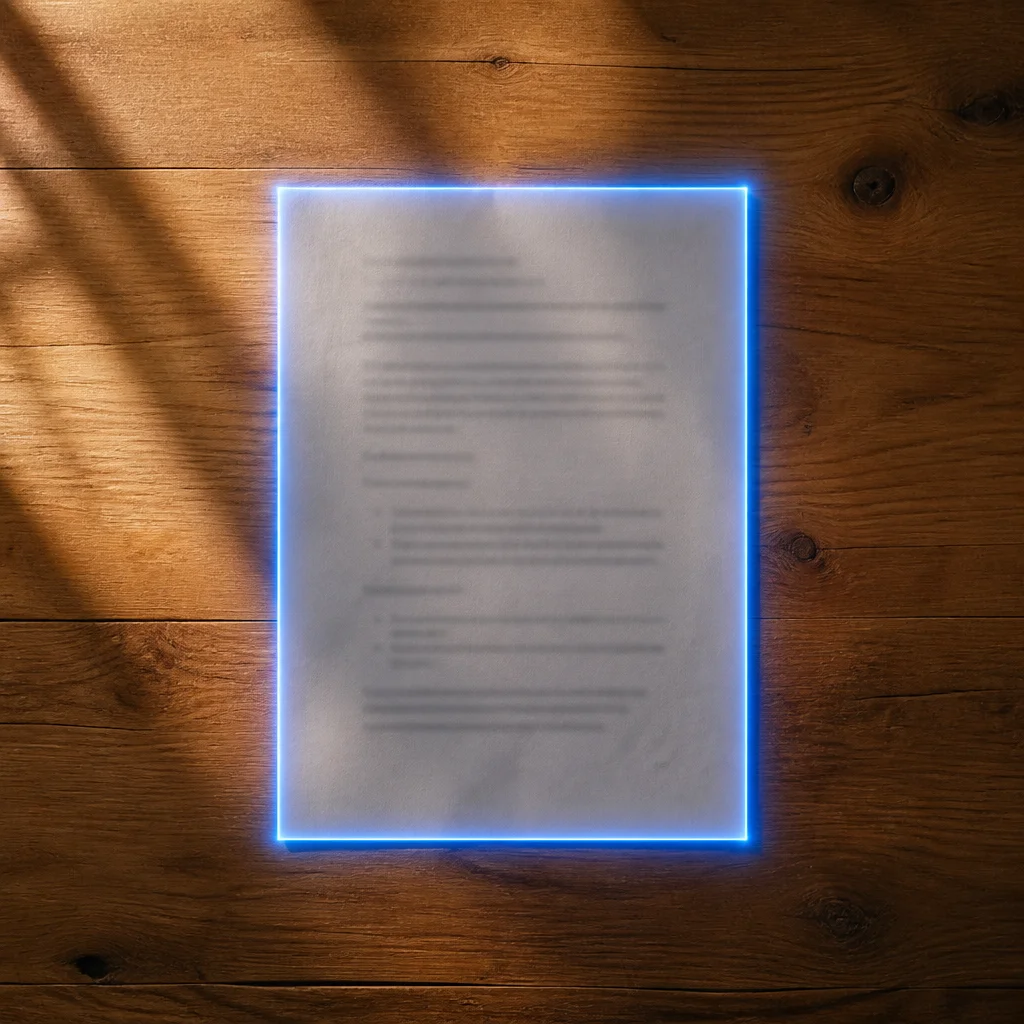
תראו קו כחול שמסמן את גבולות הדף, זה בדיוק המקום שייחתך.
אם התמונה יצאה עקומה או חתוכה, זה בסדר גמור.
אפשר לצלם שוב או ליישר בשלב הבא.
יש כפתור לחיתוך וסיבוב, כפתור לניקוי כתמים ואפשר גם להוסיף עוד עמוד אם המסמך יותר מדף אחד.
נותנים לקובץ שם שתזכרו, למשל "קבלה חשמל".
מקישים על שמירה וזהו, הקובץ נשמר.
איפה הקובץ נשמר ומה עושים איתו
הקובץ שיצרתם נשמר בתוך Google Drive שלכם, בענן.
זה אומר שהוא לא תופס מקום בטלפון והוא שמור גם אם משהו יקרה למכשיר.
מכאן אתם יכולים לעשות איתו הכל.
לשלוח אותו במייל, לשלוח בוואטסאפ או פשוט לשמור אותו לעצמכם למקרה שתצטרכו.
הקובץ נשמר כ-PDF וזה הפורמט הכי מקובל למסמכים.
כל אחד שתשלחו לו יוכל לפתוח אותו בלי בעיה.
הטיפ שלי, נסו את זה פעם אחת על קבלה ישנה שלא משנה מה יקרה לה.
ברגע שתראו כמה זה פשוט, תרגישו הרבה יותר בנוח לעשות את זה בפעם הבאה שבאמת תצטרכו.
בפעם הבאה שיבקשו מכם לשלוח מסמך כקובץ, אתם כבר יודעים.
הסורק נמצא בכיס שלכם וזה לוקח פחות מדקה.